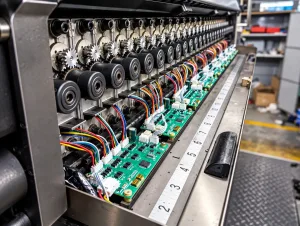
Bài viết giới thiệu cách KiCad tổ chức một dự án, khả năng import từ phần mềm khác, ưu nhược điểm và tiềm năng ứng dụng AI trong thiết kế mạch. Phần chức năng và tương thích được đối chiếu với tài liệu KiCad 10.0; nhận định về AI được trình bày riêng, không phải cam kết về lộ trình của dự án KiCad.
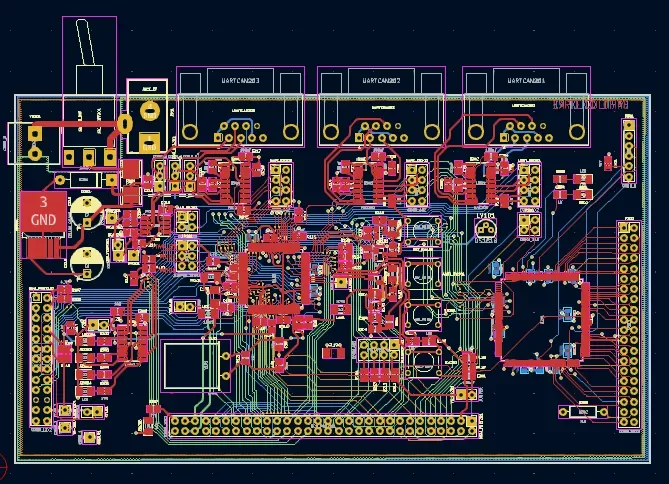
Ảnh đại diện: ví dụ layout ColdFire trong tài liệu KiCad, không phải dự án do RDVIET thực hiện. Nguồn ảnh và giấy phép được ghi tại phần tài liệu tham khảo cuối bài.
KiCad là gì? Phần mềm thiết kế mạch điện tử dành cho ai?
KiCad là một bộ công cụ EDA — Electronic Design Automation — phục vụ thiết kế điện tử. Thay vì chỉ vẽ hình đường mạch, người dùng xây dựng quan hệ điện giữa các linh kiện trên schematic, sau đó chuyển thông tin kết nối sang PCB để bố trí linh kiện và đi dây. Bộ công cụ hoạt động trên Windows, macOS và Linux; xem tổng quan tại hướng dẫn bắt đầu chính thức của KiCad.
Đối với sinh viên, KiCad giúp nối kiến thức sơ đồ nguyên lý với một bo mạch có thể đặt gia công. Với người phát triển sản phẩm, giá trị nằm ở khả năng quản lý thiết kế, kiểm tra các ràng buộc và xuất hồ sơ kỹ thuật. Với nhóm kỹ thuật thích tự động hóa, các tệp thiết kế, plugin và công cụ lập trình tạo thêm cơ hội xây dựng quy trình riêng.
Việc chọn KiCad cần gắn với yêu cầu dự án: số người cùng tham gia, dữ liệu cần trao đổi, thư viện đang sử dụng, năng lực kiểm tra và yêu cầu từ đơn vị sản xuất. Một phần mềm phù hợp không tự thay thế được kiến thức điện tử hoặc quá trình kiểm chứng phần cứng.
Mã nguồn mở của KiCad có ý nghĩa gì?
Mã nguồn mở cho phép cộng đồng xem xét, đóng góp và phát triển phần mềm theo điều kiện giấy phép. KiCad công bố mã nguồn; phần lớn mã phần mềm được cấp phép theo GNU GPL phiên bản 3 hoặc mới hơn. Người dùng có thể tham khảo trang giấy phép của KiCad để phân biệt giấy phép phần mềm, tài liệu, website và thành phần bên thứ ba.
Đối với công việc thiết kế, tính mở còn nằm ở khả năng hiểu dữ liệu mình đang lưu. KiCad công bố tài liệu định dạng tệp cho nhiều thành phần thiết kế. Những tệp như .kicad_sch và .kicad_pcb sử dụng cấu trúc văn bản S-expression; không nên hiểu rằng mọi tệp trong dự án đều có cùng định dạng. Điều này tạo điều kiện cho công cụ đọc dữ liệu, theo dõi thay đổi và tích hợp tự động hóa, nhưng chỉnh sửa bằng chương trình vẫn phải tuân theo cấu trúc và phiên bản tệp.
Dùng KiCad có phải công khai mạch thương mại không?
Việc dùng KiCad để tạo thiết kế không tự buộc người dùng công khai dự án của mình. Riêng thư viện chính thức áp dụng CC BY-SA 4.0 kèm ngoại lệ cho thiết kế điện tử và tệp được tạo từ dữ liệu thư viện. Theo giải thích giấy phép thư viện KiCad, có thể sử dụng dữ liệu này trong dự án thương mại hoặc dự án đóng mà không phải chia sẻ tệp thiết kế chỉ vì đã dùng thư viện. Nếu phân phối lại cả bộ thư viện hoặc phần thư viện đã sửa, cần xem các điều kiện dành cho việc phân phối thư viện.
Thư viện và plugin do bên thứ ba cung cấp có thể có giấy phép khác. Khi bàn giao dự án cho khách hàng, nhóm thiết kế nên lưu nguồn linh kiện, phiên bản thư viện và các phụ thuộc cần thiết để dự án mở lại được trên máy khác.
KiCad có những chức năng gì trong thiết kế mạch điện tử?
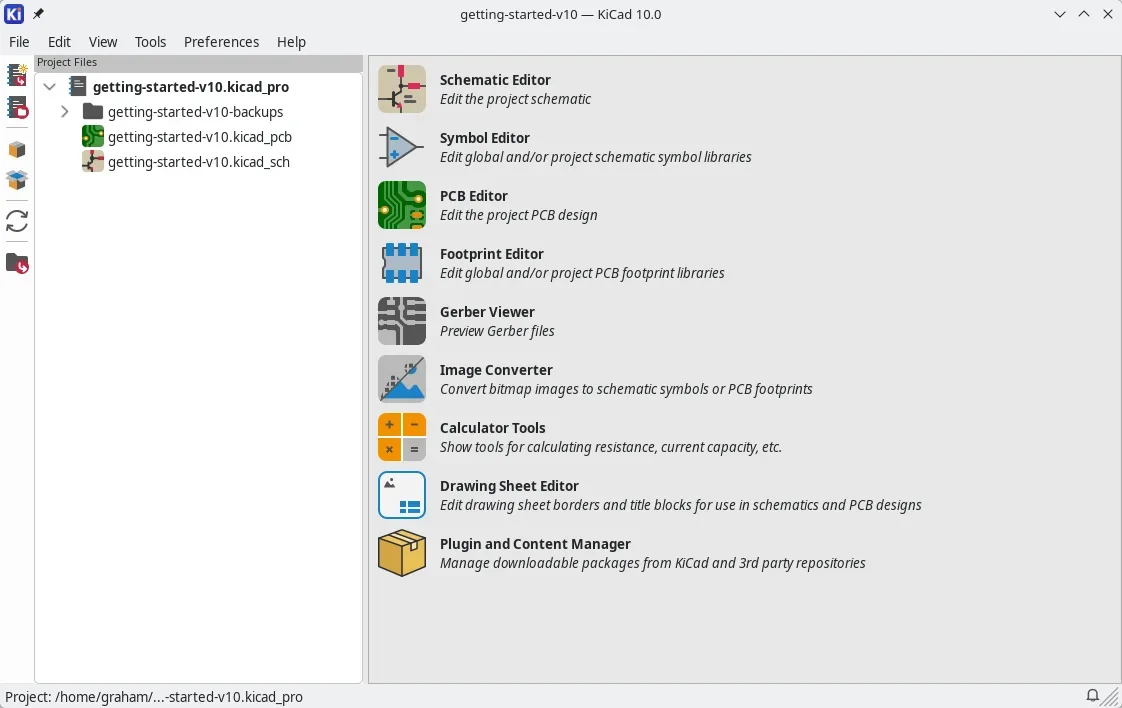
Một dự án thường gồm tệp quản lý .kicad_pro, sơ đồ nguyên lý .kicad_sch và bo mạch .kicad_pcb. Project Manager giúp mở các công cụ liên quan; dữ liệu symbol, footprint và mô hình 3D cần được quản lý cùng với thiết kế để tránh phụ thuộc vào cấu hình riêng của một máy.
| Công cụ | Vai trò trong dự án | Điểm cần hiểu |
|---|---|---|
| Schematic Editor | Vẽ sơ đồ nguyên lý, đặt symbol và tạo kết nối điện. | Sơ đồ thể hiện quan hệ điện; không thể hiện đầy đủ cách bố trí vật lý. |
| PCB Editor | Bố trí footprint, đi dây, đổ đồng và đặt quy tắc thiết kế. | Đường mạch cần phù hợp dòng điện, tín hiệu, khoảng cách và khả năng gia công. |
| Symbol / Footprint Editor | Tạo, sửa ký hiệu và mẫu chân linh kiện. | Phải kiểm tra theo đúng mã linh kiện và package trong datasheet. |
| 3D Viewer | Xem hình dạng bo và linh kiện có mô hình 3D. | Hiệu quả phụ thuộc độ đúng của mô hình và cách gán vị trí. |
| Gerber Viewer | Xem dữ liệu lớp mạch và lỗ khoan để kiểm tra hồ sơ gia công. | Gerber không chứa đầy đủ ngữ nghĩa của một dự án nguồn. |
| Mô phỏng SPICE | Phân tích mạch với mô hình phù hợp. | Kết quả phụ thuộc mô hình, tham số và điều kiện mô phỏng. |
Vẽ sơ đồ nguyên lý và thiết kế layout PCB
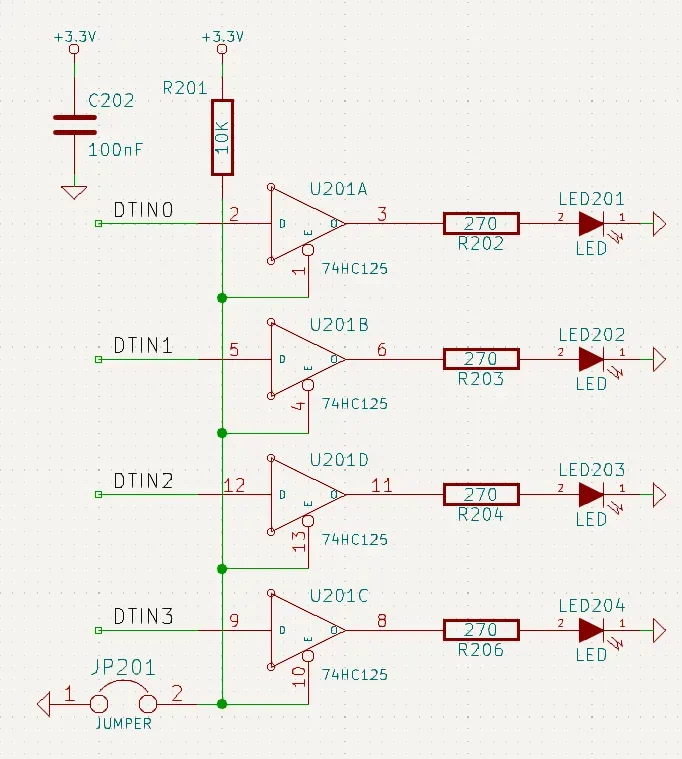
Schematic Editor giúp biểu diễn các khối nguồn, xử lý và giao tiếp bằng linh kiện cùng các mạng kết nối. Một sơ đồ dễ đọc cần đặt tên tín hiệu rõ, thể hiện giá trị linh kiện và chia khối theo chức năng. Sơ đồ đẹp vẫn phải được kiểm tra tính đúng của mạch theo datasheet và yêu cầu thực tế.
PCB Editor có công cụ đi dây tương tác, hỗ trợ xử lý vật cản và các quy tắc thiết kế. Đây là trợ giúp để người thiết kế tạo đường mạch theo ràng buộc; không nên hiểu là phần mềm tự quyết định toàn bộ phương án layout. Vị trí tụ decoupling, vòng dòng nguồn, đường hồi dòng và vùng tín hiệu nhạy vẫn cần được kỹ sư chủ động bố trí.
Xem PCB 3D, kiểm tra Gerber và mô phỏng
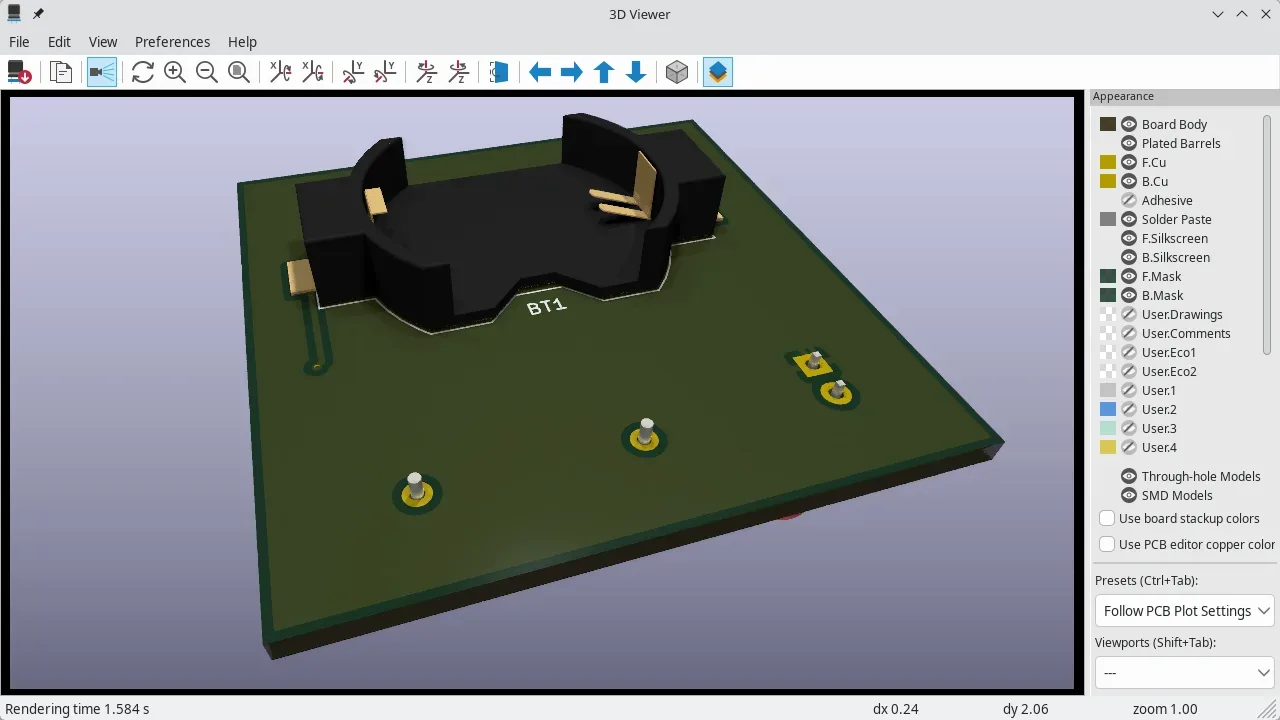
Góc nhìn 3D hữu ích khi kiểm tra chiều cao tương đối, hướng đầu nối và hình dung khả năng lắp vào vỏ. Nếu cần đối chiếu cơ khí, phải kiểm tra thêm kích thước và dữ liệu mô hình; một hình render đẹp không phải bằng chứng bo đã đúng điện hoặc đúng cơ khí.
Gerber Viewer giúp đọc lại dữ liệu đầu ra thay vì chỉ nhìn thiết kế trong PCB Editor. Còn mô phỏng SPICE của KiCad hỗ trợ phân tích dựa trên ngspice khi có mô hình tương thích. Mô phỏng một tầng khuếch đại hoặc mạch lọc không đồng nghĩa toàn bộ sản phẩm đã được xác nhận trong mọi điều kiện vận hành.
Symbol, footprint, ERC và DRC: những khái niệm cần phân biệt
Symbol là ký hiệu trong sơ đồ nguyên lý; footprint là hình học pad và các lớp liên quan trên PCB; mô hình 3D mô tả hình dạng để quan sát hoặc phối hợp cơ khí. Ba thành phần này liên quan với nhau nhưng không thay thế cho nhau. Cùng một linh kiện chức năng có thể có nhiều package với kích thước, thứ tự chân và yêu cầu hàn khác nhau.
Ví dụ, trước khi dùng một IC, cần đối chiếu số chân symbol với pinout, nối đúng số pad của footprint và xem lại kích thước package. Đừng chỉ tìm một footprint có tên gần giống. Khi đặt linh kiện thực tế, sai package hoặc sai ánh xạ chân có thể làm bo mẫu không lắp được dù sơ đồ trông hợp lý.
- ERC — Electrical Rules Check: kiểm tra các quan hệ theo loại chân và quy tắc điện trong sơ đồ, chẳng hạn những kết nối đáng ngờ hoặc chân chưa được nối theo cấu hình.
- DRC — Design Rules Check: kiểm tra bo theo các ràng buộc đã khai báo, như khoảng cách, kích thước và kết nối. Quy tắc cần phản ánh yêu cầu dự án và năng lực nhà sản xuất.
Tham khảo cách sử dụng trong tài liệu Schematic Editor và tài liệu PCB Editor. ERC/DRC là các bước kiểm tra cần thiết, nhưng không xác nhận thay người thiết kế rằng nguồn đủ công suất, tín hiệu đạt chất lượng, bo không quá nhiệt hoặc sản phẩm đáp ứng yêu cầu an toàn.
KiCad import được từ phần mềm thiết kế mạch nào?
KiCad có thể nhập nhiều định dạng bên ngoài, nhưng mức hỗ trợ khác nhau giữa dự án, schematic và PCB. Nên phân biệt nhập một project với mở một tệp bo độc lập. Bảng dưới tóm tắt các trường hợp tiêu biểu theo tài liệu quản lý dự án KiCad 10.0.
| Phần mềm / định dạng | Khả năng nhập tiêu biểu | Lưu ý khi chuyển đổi |
|---|---|---|
| Altium Designer | Dự án .PrjPcb; schematic .SchDoc; PCB .PcbDoc. | Kiểm tra liên kết sơ đồ–bo, lớp, thư viện và quy tắc. |
| Autodesk Eagle | Schematic .sch và board .brd dạng XML từ Eagle 6 trở lên. | Không suy rộng hỗ trợ này cho mọi tệp Eagle cũ. |
| EasyEDA Standard / Pro | Dự án .zip hoặc .epro/.zip tùy phiên bản; một số tệp thiết kế riêng có bộ nhập tương ứng. | Phân biệt Standard với Pro và chọn đúng dạng xuất. |
| CADSTAR | Schematic archive .csa và PCB archive .cpa. | Cần dữ liệu archive phù hợp, không chỉ tên phần mềm. |
| PADS | PCB ASCII .asc; schematic PADS Logic .asc/.txt. | Tệp ASCII và tệp nhị phân không phải cùng định dạng. |
| LTspice | Nhập schematic .asc. | Không có nghĩa là đồng thời nhận được layout PCB. |
| Cadence Allegro | Nhập bo .brd. | Không đồng nghĩa KiCad hỗ trợ trực tiếp mọi dự án OrCAD. |
| CircuitMaker / CircuitStudio | PCB .CMPcbDoc / .CSPcbDoc. | Đây là khả năng nhập bo; cần kiểm tra phần schematic riêng. |
Các định dạng khác như gEDA/Lepton, P-CAD ASCII hoặc Fabmaster cũng có phạm vi hỗ trợ riêng. Tài liệu dành cho bộ nhập định dạng giúp tra cứu chi tiết hơn. Một đuôi tệp như .brd có thể xuất hiện ở nhiều phần mềm, vì vậy phải xác định cả phần mềm nguồn, phiên bản và cấu trúc tệp.
Sau khi import cần kiểm tra những gì?
- Lưu bản gốc, xác định phiên bản phần mềm nguồn và nhập vào một bản dự án mới.
- Đối chiếu số linh kiện, tên net và ánh xạ chân giữa schematic với PCB.
- Kiểm tra stackup, lớp đồng, đường bao, lỗ khoan, footprint và các vùng đồng.
- Thiết lập lại các ràng buộc phù hợp; chạy ERC/DRC, đọc từng cảnh báo và xử lý nguyên nhân.
- Xuất lại dữ liệu chế tạo để rà soát trước khi đặt bo hoặc bàn giao.
Import thành công nghĩa là KiCad đọc được dữ liệu theo bộ nhập tương ứng; chưa đủ để kết luận thiết kế giữ nguyên mọi thuộc tính hoặc có thể chuyển qua lại hoàn toàn. Nếu chỉ có Gerber của PCB cũ, việc tái tạo mạch còn cần khôi phục linh kiện và kết nối, không giống chuyển đổi một dự án có đầy đủ schematic.
Plugin KiCad và hệ sinh thái công cụ mở rộng
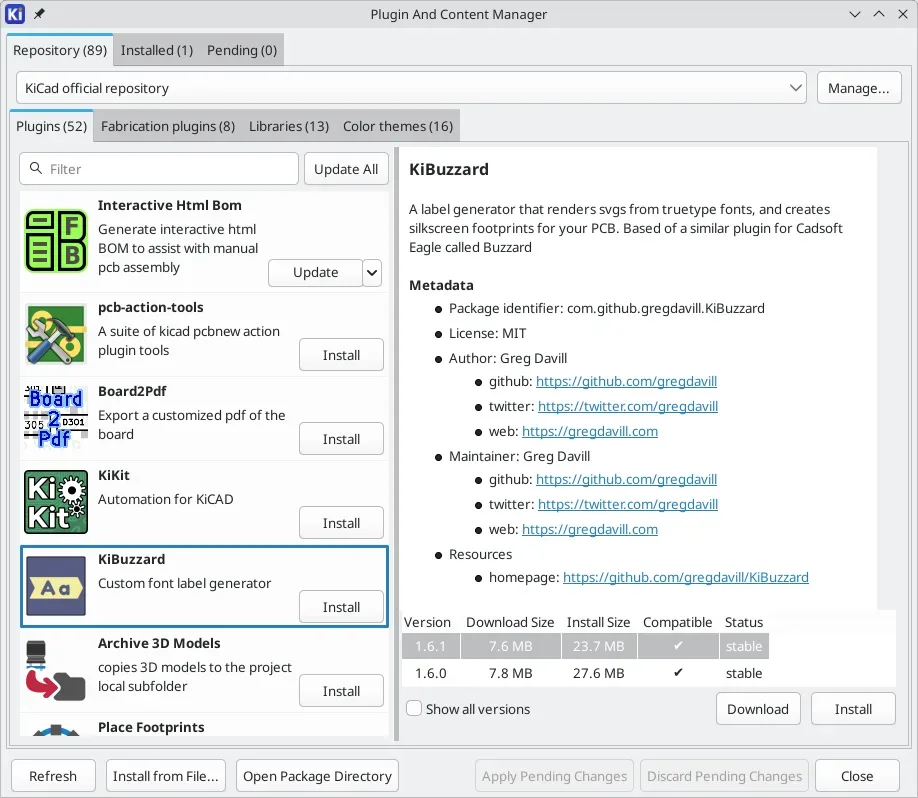
Plugin and Content Manager, thường gọi là PCM, hỗ trợ quản lý các gói mở rộng như plugin Python, thư viện symbol, footprint và giao diện màu. Ngoài kho mặc định, cơ chế này còn hỗ trợ kho công khai hoặc riêng theo cấu trúc gói của KiCad. Xem tài liệu add-on và PCM để hiểu cách đóng gói và phân phối.
Không phải mọi công cụ dùng với KiCad đều là plugin cài trực tiếp từ PCM. Có công cụ chạy trong trình biên tập, có công cụ dòng lệnh hoặc thư viện Python độc lập. Khi lựa chọn, cần xem công cụ giải quyết bước nào và nó hỗ trợ phiên bản KiCad đang dùng hay không.
| Công cụ cộng đồng | Công việc tiêu biểu | Ứng dụng thực tế |
|---|---|---|
| InteractiveHtmlBom | Tạo BOM tương tác liên kết với vị trí linh kiện trên bo. | Hỗ trợ tìm vị trí lắp và theo dõi linh kiện trong quá trình lắp ráp. |
| KiKit | Cung cấp công cụ tự động hóa, nổi bật là panelization. | Chuẩn bị bố trí nhiều bo trên panel theo cấu hình và yêu cầu gia công. |
| KiBot | Tự động tạo tài liệu và đầu ra chế tạo bằng cấu hình. | Lặp lại quy trình xuất hồ sơ hoặc tích hợp vào hệ thống CI của nhóm. |
Đây là những dự án cộng đồng, không phải toàn bộ đều là chức năng lõi do KiCad phát triển. Trước khi cài, hãy đọc hướng dẫn của từng dự án, giấy phép, phụ thuộc và bảng tương thích. Nên thử trên bản sao thiết kế, đặc biệt với công cụ có khả năng sửa bo hoặc sinh lại dữ liệu. Ảnh PCM chỉ minh họa giao diện trong tài liệu, không thể hiện danh sách hay số lượng gói hiện tại.
Python trong KiCad: pcbnew, IPC API và kicad-cli khác nhau thế nào?
Python giúp tự động hóa thao tác lặp lại hoặc nối KiCad với quy trình quản lý dữ liệu. Chẳng hạn, nhóm kỹ thuật có thể kiểm tra quy ước đặt tên, tổng hợp thông tin linh kiện, chạy các bước kiểm tra và chuẩn hóa việc xuất hồ sơ. Tuy nhiên, một script viết cho phiên bản cũ có thể cần thay đổi khi nâng cấp phần mềm.
| Cách tiếp cận | Đặc điểm | Khi tìm hiểu cần chú ý |
|---|---|---|
| Python binding pcbnew dựa trên SWIG | Giao diện cũ gắn với PCB Editor; nhiều plugin trước đây sử dụng. | Đã bị đánh dấu deprecated từ KiCad 9; không nên mặc định đây là hướng lâu dài cho dự án mới. |
| IPC API và kicad-python | Giao tiếp với KiCad qua API; kicad-python là thư viện Python chính thức cho IPC. | Phải đối chiếu khả năng API và phiên bản tài liệu với KiCad được cài. |
| kicad-cli | Công cụ dòng lệnh cho các tác vụ được hỗ trợ, gồm kiểm tra và xuất dữ liệu. | Python có thể gọi CLI; đây là hướng khác với điều khiển đối tượng thiết kế qua IPC. |
Theo tài liệu Python binding pcbnew, giao diện SWIG cũ đã được thay thế dần bằng hướng IPC. Với phát triển mới, nên đánh giá API mới trước khi chọn các ví dụ pcbnew cũ trên mạng.
Tài liệu IPC API xác nhận kicad-python là lớp Python chính thức. Riêng KiCad 9 và 10, IPC cần một phiên giao diện KiCad đang chạy, plugin IPC chỉ được hỗ trợ trong PCB Editor và IPC chưa cung cấp plotting/export. Vì thế không thể suy ra rằng một script IPC trên KiCad 10 sẽ tự chạy hoàn toàn không giao diện hoặc sửa mọi nội dung schematic. Phạm vi API tiếp tục phát triển; hãy chọn đúng phiên bản tài liệu thay vì áp dụng ví dụ của bản phát triển cho máy đang dùng.
Đối với quy trình kiểm tra và xuất hồ sơ, kicad-cli là lựa chọn cần tìm hiểu riêng. Có thể bắt đầu bằng các lệnh chỉ xem trợ giúp sau, rồi xây dựng script theo đầu vào và định dạng báo cáo mong muốn:
kicad-cli sch erc --helpkicad-cli pcb drc --helpMột quy trình tự động hóa tốt nên ghi lại phiên bản KiCad, bộ thư viện, cấu hình kiểm tra và kết quả đầu ra. Script chạy xong không có nghĩa là thiết kế đã đạt; cần xác định rõ cảnh báo nào làm dừng quy trình và ai chịu trách nhiệm duyệt các ngoại lệ.
Vì sao KiCad có tiềm năng làm nền tảng cho AI hỗ trợ thiết kế mạch?
Nhận định của RDVIET: tính mở của định dạng thiết kế, API và công cụ dòng lệnh khiến KiCad trở thành một nền tảng đáng chú ý cho các hệ thống AI hỗ trợ vẽ mạch. Đây là suy luận từ khả năng tích hợp đã nêu, không phải tuyên bố rằng mọi AI sẽ dùng KiCad, hay KiCad đã có sẵn một hệ thống tự thiết kế hoàn chỉnh.
AI có thể hữu ích ở các bước tạo phương án sơ bộ, chuyển yêu cầu thành danh sách ràng buộc, hỗ trợ đọc báo cáo hoặc đề xuất thao tác có cấu trúc. Nhưng từ một đoạn mô tả đến bo mạch hoạt động còn có nhiều quyết định: nguồn, loại linh kiện, thông số biên, môi trường vận hành, chất lượng tín hiệu và khả năng sản xuất.
Một quy trình AI hỗ trợ KiCad nên được tổ chức ra sao?
- Kỹ sư xác định yêu cầu: đầu vào, đầu ra, nguồn cấp, tải, kích thước, môi trường và tiêu chí kiểm tra.
- AI đề xuất phương án: trình bày cấu trúc khối, giả định và những thông số còn thiếu để người thiết kế xem xét.
- Công cụ áp dụng thay đổi: dùng script, định dạng tệp hoặc API trong phạm vi phiên bản hỗ trợ; lưu bản sao và cho phép xem lại thay đổi.
- Hệ thống chạy kiểm tra: thực hiện ERC/DRC và tạo báo cáo; AI có thể giúp phân loại, giải thích nhưng không tự bỏ qua lỗi.
- Kỹ sư duyệt và thử nghiệm: đối chiếu datasheet, kiểm tra thiết kế, làm bo mẫu và đo theo tiêu chí đã đặt.
Ví dụ, yêu cầu “làm bo điều khiển relay qua Wi-Fi” chưa đủ để sinh một thiết kế có thể gia công. Cần làm rõ điện áp tiếp điểm, dòng tải, cách ly, nguồn, kích thước, đầu nối và trạng thái an toàn khi mất kết nối. AI có thể giúp đặt đúng câu hỏi; quyết định mạch và kiểm chứng vẫn cần căn cứ kỹ thuật.
Giới hạn của AI khi vẽ schematic và layout PCB
AI có thể chọn sai mã linh kiện, nhầm chân, tạo đường nguồn không phù hợp hoặc dùng mô hình không đúng package. ERC/DRC có thể phát hiện một số vi phạm đã được mô tả bằng quy tắc; chúng không thay thế đánh giá nhiệt, EMC, cách điện hoặc chức năng. Vì vậy, một hệ thống đáng tin cần có lịch sử thay đổi, khả năng hoàn tác và bước duyệt của kỹ sư trước khi xuất sản xuất.
Nếu công cụ AI gửi dữ liệu lên dịch vụ bên ngoài, cần xác định phần dữ liệu nào được gửi và quyền sử dụng dữ liệu đó. Đối với dự án có thông tin riêng của khách hàng, lựa chọn mô hình triển khai và phạm vi chia sẻ phải được thống nhất ngay từ đầu.
Quy trình thiết kế mạch bằng KiCad từ ý tưởng đến hồ sơ sản xuất
- Chốt yêu cầu và phương án khối: chuyển ý tưởng thành các thông số có thể kiểm tra, xác định giao tiếp và giới hạn cơ khí.
- Chọn linh kiện và chuẩn bị thư viện: kiểm tra khả năng mua, datasheet, symbol, footprint và phương án thay thế.
- Vẽ schematic: làm rõ đường nguồn, tín hiệu, chân cấu hình và các điều kiện vận hành; chạy ERC và rà soát thiết kế.
- Thiết lập PCB: khai báo đường bao, lỗ bắt vít, stackup và quy tắc phù hợp với đơn vị chế tạo.
- Bố trí và đi dây: ưu tiên các khối nhạy, dòng lớn và cơ khí cố định; kiểm tra đường hồi dòng, vùng đồng và DRC.
- Duyệt hồ sơ đầu ra: kiểm tra Gerber, drill, BOM và dữ liệu lắp ráp theo phạm vi đặt hàng, lưu rõ phiên bản.
- Làm mẫu và đo kiểm: kiểm tra nguồn trước, sau đó kiểm tra từng khối và toàn hệ thống; ghi nhận thay đổi cho vòng thiết kế tiếp theo.
Để bàn giao thuận lợi, nên thống nhất từ đầu những gì nằm trong hồ sơ: tệp nguồn, thư viện dùng riêng, tài liệu kiểm tra, cấu hình xuất và phần mềm liên quan. Nếu sản phẩm có vi điều khiển, firmware là một phần công việc riêng cần phối hợp với thiết kế phần cứng.
Ưu điểm và nhược điểm của KiCad
| Khía cạnh | Ưu điểm | Giới hạn cần cân nhắc |
|---|---|---|
| Chi phí sử dụng | Không có phí bản quyền phần mềm KiCad để bắt đầu thiết kế. | Vẫn cần thời gian học, xây dựng thư viện, thiết kế và kiểm thử. |
| Tính mở | Mã nguồn và nhiều định dạng được công bố, thuận lợi cho tích hợp. | Tự phát triển công cụ đòi hỏi hiểu dữ liệu và quản lý tương thích phiên bản. |
| Bộ công cụ | Kết nối được các bước schematic, PCB, 3D và chuẩn bị đầu ra. | Không tự bảo đảm tính đúng của phương án điện hay khả năng sản xuất. |
| Thư viện | Có thư viện chính thức và khả năng xây dựng thư viện riêng. | Vẫn phải kiểm tra từng linh kiện theo datasheet; dữ liệu bên ngoài có thể sai. |
| Plugin và Python | Có thể mở rộng, giảm thao tác lặp và chuẩn hóa đầu ra. | Plugin có phụ thuộc và phạm vi hỗ trợ khác nhau; nâng cấp cần kiểm tra lại. |
| Chuyển dữ liệu | Có bộ nhập cho nhiều phần mềm và định dạng phổ biến. | Không nên kỳ vọng giữ nguyên mọi thuộc tính hoặc chuyển đổi hai chiều hoàn toàn. |
| Làm việc theo nhóm | Tệp văn bản và công cụ tự động hóa hỗ trợ xây dựng quy trình quản lý. | Nhóm phải thống nhất thư viện, cách duyệt thay đổi và xử lý xung đột thiết kế. |
KiCad phù hợp khi nhóm cần công cụ mở, muốn chủ động dữ liệu thiết kế và có khả năng xây dựng quy trình kỹ thuật. Nếu đang làm trong hệ sinh thái phần mềm khác, hãy đánh giá yêu cầu trao đổi tệp, năng lực của cả nhóm và công cụ chuyên biệt trước khi chuyển. Nên thử trên một dự án nhỏ có đầu ra thực tế thay vì quyết định chỉ từ danh sách tính năng.
Nên bắt đầu học KiCad như thế nào?
Hãy tải phần mềm tại trang tải KiCad chính thức, chọn gói cho hệ điều hành đang dùng và đọc yêu cầu hệ thống. Khi bắt đầu, nên dùng bản ổn định phù hợp, đọc đúng bộ tài liệu theo phiên bản và chưa cần cài nhiều plugin cùng lúc.
Dự án đầu tiên có thể là một bo điện áp thấp đơn giản gồm nguồn vào, LED, nút nhấn và đầu nối. Mục tiêu là tự đi qua đủ các bước: tạo dự án, vẽ schematic, gán footprint, chạy ERC, chuyển sang PCB, bố trí, đi dây, chạy DRC và đọc lại Gerber. Khi hiểu quy trình này, việc đánh giá plugin hoặc tự động hóa bằng Python sẽ có cơ sở hơn.
Nên lưu một bản dự án mẫu mở được trên máy khác, gồm tệp nguồn, thư viện riêng và hướng dẫn ngắn. Đây cũng là cách kiểm tra rằng dự án không đang phụ thuộc vào một đường dẫn thư viện chỉ tồn tại trên máy người thiết kế.
Câu hỏi thường gặp về phần mềm KiCad
KiCad có miễn phí và dùng được cho sản phẩm thương mại không?
Có. Có thể dùng KiCad để thiết kế sản phẩm thương mại. Cần phân biệt việc sử dụng phần mềm với phân phối lại mã phần mềm, thư viện hoặc plugin; mỗi thành phần có điều kiện giấy phép riêng như phần giải thích ở trên.
KiCad có thay thế được Altium Designer không?
KiCad có thể đáp ứng quy trình schematic và PCB của nhiều dự án. Quyết định thay thế trong một nhóm cụ thể còn phụ thuộc yêu cầu kỹ thuật, thư viện, quy trình cộng tác và việc trao đổi hồ sơ. Khả năng import là một yếu tố, không phải toàn bộ tiêu chí lựa chọn.
Chỉ có Gerber thì có khôi phục nguyên dự án KiCad được không?
Gerber chủ yếu mô tả dữ liệu hình học để chế tạo. Nó không tự cung cấp đầy đủ sơ đồ nguyên lý, giá trị linh kiện và ý đồ thiết kế. Tái tạo một dự án nguồn từ Gerber hoặc PCB cũ cần khảo sát và đối chiếu thêm dữ liệu.
Muốn sử dụng KiCad có cần biết Python không?
Không. Có thể vẽ schematic và PCB bằng giao diện. Python hữu ích khi muốn phát triển plugin hoặc tự động hóa quy trình; người mới nên nắm thao tác thiết kế và kiểm tra trước.
KiCad đã có AI tự vẽ mạch hoàn chỉnh chưa?
Bài viết không khẳng định KiCad có sẵn chức năng AI tự thiết kế hoàn chỉnh. API, định dạng mở và công cụ tự động hóa tạo điều kiện cho các giải pháp tích hợp; chất lượng từng giải pháp phải được đánh giá riêng, kể cả khả năng kiểm tra và duyệt thiết kế.
Tài liệu tham khảo và nguồn hình ảnh KiCad
Nội dung chức năng tham chiếu bộ tài liệu KiCad 10.0 và các nguồn chính thức được dẫn tại từng mục. Với plugin, liên kết dẫn tới kho mã nguồn của chính dự án cộng đồng. Khi nâng cấp, cần kiểm tra lại khả năng import, CLI và API trong bộ tài liệu tương ứng.
Cả 5 hình trong bài lấy từ tài liệu KiCad: ảnh layout ColdFire, Project Manager, schematic và 3D Viewer từ Getting Started in KiCad; ảnh PCM từ tài liệu KiCad Project Manager. Ghi công: The KiCad Documentation Contributors. Sử dụng theo CC BY 3.0, căn cứ thông tin giấy phép tài liệu KiCad. RDVIET chuyển ảnh sang WebP và tạo các kích thước phục vụ hiển thị, không thay đổi nội dung minh họa. Việc sử dụng ảnh không hàm ý KiCad bảo trợ dịch vụ của RDVIET.
Từ kiến thức KiCad đến thiết kế mạch theo yêu cầu
Nếu cần chuyển ý tưởng thành phần cứng, bạn có thể tham khảo dịch vụ thiết kế mạch điện tử theo yêu cầu của RDVIET. Phạm vi công việc được trao đổi theo dự án, từ phương án nguyên lý, thiết kế mạch KiCad và layout PCB theo yêu cầu đến thiết kế và làm bo mạch mẫu. Với nhu cầu gặp và trao đổi trực tiếp, xem thông tin thiết kế mạch điện tử tại TP.HCM.
Khi gửi yêu cầu, nên chuẩn bị chức năng mong muốn, nguồn cấp, đầu vào/đầu ra, kích thước và dữ liệu hiện có. Những thông tin này giúp xác định phần việc, hồ sơ bàn giao và tiêu chí kiểm tra phù hợp. Liên hệ RDVIET để trao đổi phương án thiết kế PCB.